



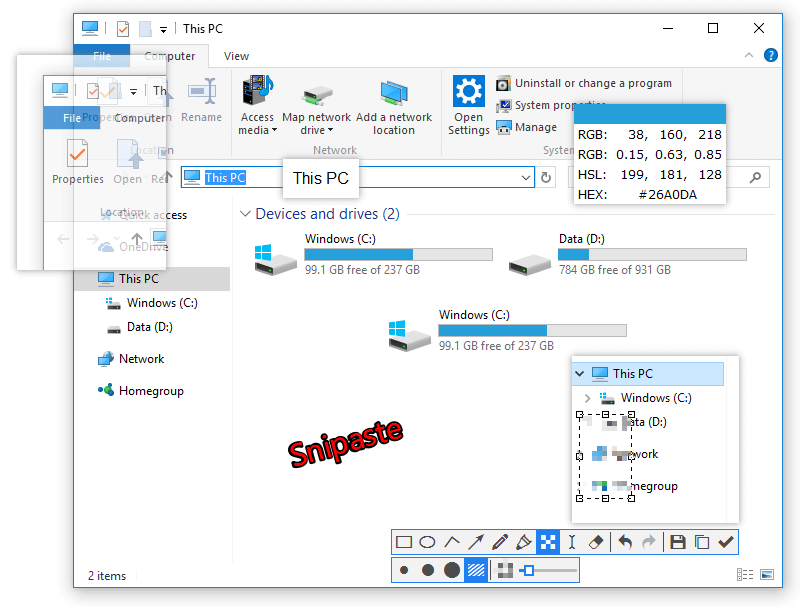
使用 Snipaste 提升工作效率
Snipaste 是一款简单而强大的截图工具,也可以把截图固定回屏幕。下载并启动应用,按 F1 开始截图,再按 F3 将它贴成浮动窗口。就这么简单!
你还可以把剪贴板中的文本或颜色信息转换成浮动图片窗口。这些窗口可以缩放、旋转、翻转、设置透明度,甚至可以穿透鼠标点击!如果你是程序员、设计师,或长时间面对电脑工作的人,你会惊讶于它能让工作变得多高效。
Snipaste 简单直观,但也隐藏着许多能让效率更进一步的功能。感兴趣的话,可以阅读使用文档。
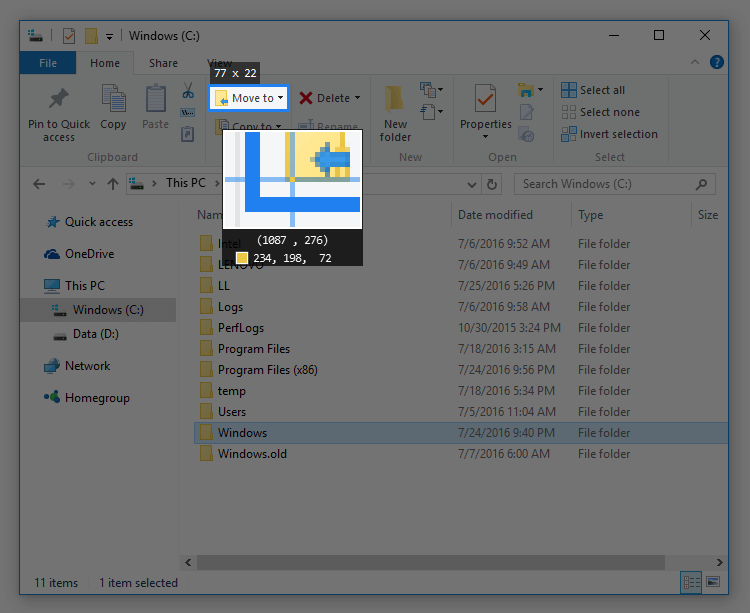
直观的截图体验
- 自动识别界面元素
- 像素级控制
- 取色器(试试
F1、C、F3) - 截图历史回放(
,/.) - 多屏支持
- HiDPI(视网膜屏)支持
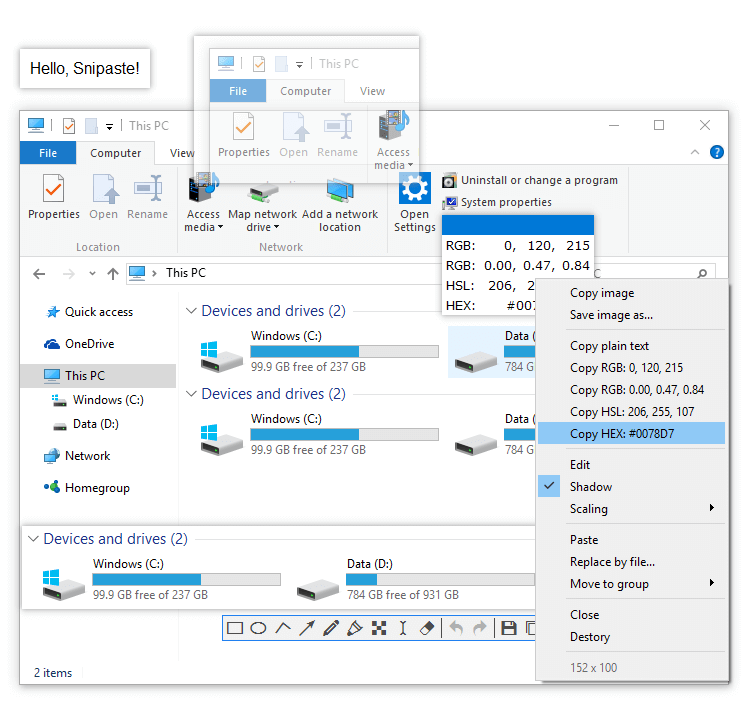
把图片贴成置顶浮动窗口
- 剪贴板内容可以是
- 图片
- 纯文本
- HTML 文本
- 颜色信息文本
- 图片文件:PNG、JPG、BMP、TGA、ICO、TIFF 和 GIF
- 支持的操作
- 缩放(
鼠标滚轮或+/-),GIF 还可以调整速度 - 旋转(
1/2),GIF 还可以切换上一帧/下一帧 - 翻转(
3/4) - 设置透明度(
Ctrl+鼠标滚轮或Ctrl++/-) - 鼠标点击穿透
- 图片编辑(
Space) - 缩略图模式(
Shift+双击) - 隐藏(
双击) - ……
- 缩放(
- 取色器(
Alt) - 拖放
- 分组
- 自动备份与恢复
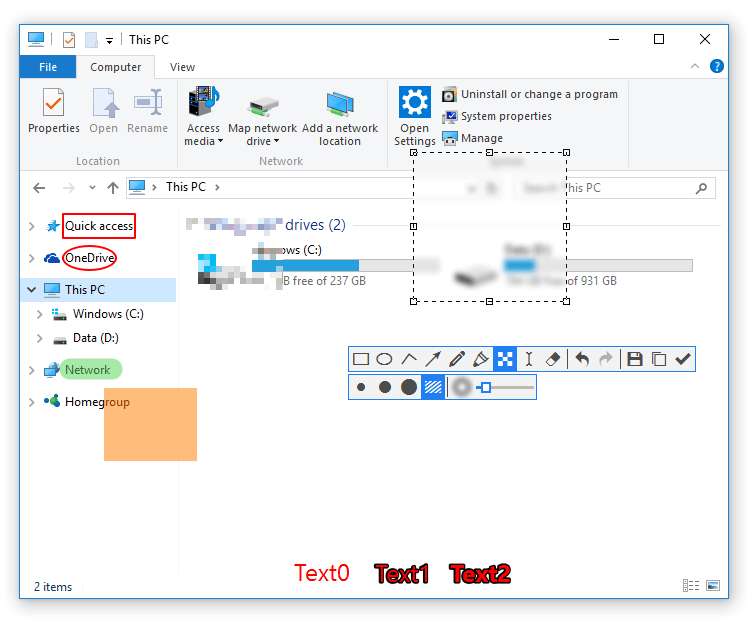
轻松进行图片标注
- 丰富的形状
- 矩形
- 椭圆
- 折线
- 箭头
- 铅笔
- 马克笔
- 文字
- 高级标注工具
- 马赛克
- 高斯模糊
- 橡皮擦
- 撤销与重做
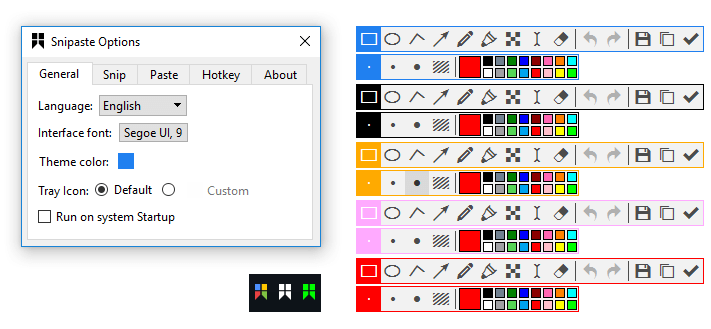
随心定制
- 主题颜色、界面字体、托盘图标等
- 快捷键
- 详细的功能选项
- 还想要更多?欢迎告诉我!
支持
发现 Bug,或有建议/功能需求?请提交Issue。
加入Telegram 群组,与其他用户交流。
想第一时间了解 Snipaste 的消息?
欢迎订阅Telegram 频道,或关注Twitter。
联系邮箱:contact@snipaste.com